Jednou z nejd?ležit?jších vlastností v AdSense, které by se m?lo využít k optimalizaci vašeho CTR jsou takzvané kanály (anglicky “channels”). S jejich pomocí m?žete dosáhnout snadného porovnání jednotlivých reklamních ploch a r?zných formát? vašich AdSense banner?. A nebyl by to Google aby jejich používání nebylo dotažené do detailu.
Jak jsem již nazna?il v úvodu, kanály se hodí hlavn? k sledování r?zné úsp?šnosti rozdílných reklamních blok?. Kup?íkladu zde na webu úsp?šný blog mám pro každý reklamní banner vytvo?en samostatný kanál. Snadno tak mohu porovnat na který banner kliká nejvíc lidí, jaké je u jednotlivých formát? míra prokliku, a kolikrát se v?bec zobrazí. Hlavn? noví uživatelé AdSense na tuto možnost ?asto zapomínají, a pak musejí složit? generovat nové kódy pro všechny bannery.
Google nabízí dva typy kanál?: prvním z nich, který pravd?podobn? bude používat v?tšina uživatel? je takzvaný Personalizovaný kanál. Jedná se o speciální skupinu banner? nebo stránek, které si m?žete vlatnoru?n? pojmenovat a vybrat. Popis vytvá?ení kanál? nebudu do detailu popisovat, vše je vícemén? jednozna?né – pro více informací m?žete nahlédnout do ?lánku o instalaci reklamních blok? na váš web.
Nový kanál m?žete vytvo?it bu? p?ímo p?i generování kódu, nebo p?es záložku Nastavení AdSense -> Kanály. V p?ípad? že se ztratíte, m?že dob?e posloužit i oficiální nápov?da AdSense. Díky možnosti vytvo?ení až 200 kanál?, jejich editace, mazání a p?ejmenování budete mít vždy možnost snadn?ji pozorovat výkonnost vašich reklam. Toto množství by m?lo sta?it i nejaktivn?jším webmaster?m.
Druhou, pon?kud mén? ?astou volbou je URL kanál. Ten funguje p?esn? tak jak napovídá název: m??í výkonnost všech reklam na zadané adrese vašeho projektu. M?žete zde využít jak zadání top level domény pro m??ení výkonnosti celého webu nebo subdomény, tak p?esné URL n?které stránky. Tato volba se hodí hlavn? pro webmastery, kte?í provozují více web? rozsáhlejšího charakteru. Stejn? jako u personalizovaných kanál? jste limitováni až dv?ma sty položek.
V souvislosti s nasazením kanál? na web se hodí dodat, že m?žete využít i možnosti m??it jeden reklamní blok pomocí více kanál?. Tato volba byla ješt? donedávna neproveditelná, Google ji ale p?ed n?kolika m?síci zavedl jako jednu z nejžádan?jších novinek. Musím vás ovšem upozornit, že s uvedením této možnosti p?ibylo ze záhadných d?vod? do generovaného kódu také datum vytvo?ení takového kódu / kanálu a jeho název v nezakódované podob?. Každý návšt?vník si tak zobrazením zdrojového kódu m?že p?e?íst název vašeho kanálu.
Používání kanál? pat?í k základním krok?m vedoucím k úsp?šné analýze reklamy na vašem webu a u všech složit?jších web? byst? m?li tuto možnost využít. Díky p?ehlednému zobrazení ve vašich reportech pak budete mít mnohem v?tší p?ehled o výkonnosti jednotlivých reklamních blok?.
2. 1. 2026, 21:34 | Google AdSense, instalace | 8 komentářů
Jednou z nejzásadn?jších v?cí které je pot?eba promyslet p?ed nasazením reklamních blok? (nebo i odkazových jednotek) na váš weblog ?i web je rozvržení barev. Mnoho reklamních systém? v?bec nenabízí možnost m?nit barevné podání ?i vzhled reklam, nebo si m?žete vybrat pouze z omezeného množství barev ?i p?eddefinovaných vzhled?.
Google je ale v této oblasti mnohem vst?ícn?jší. V AdSense si totiž m?žete zvolit všechny barvy sami a kompletn? tak ovlivnit finální vzhled reklamního bloku. A v??te tomu, že barevné podání hraje velice významnou roli v po?tu proklik? a výsledném CTR daného reklamního bloku.
Google nyní umožÅˆuje v zásad? dv? možnosti: bu? si vyberete jednu z n?kolika p?eddefinovaných palet, která se hodí do vzhledu vašeho blogu, nebo si pohrajete s nastavením a barvy si zvolíte sami. V minulosti existovalo v AdSense obrovské množství barevných palet, b?hem let ale Google tento po?et zredukoval na minimum a nyní tak uživatele sm??uje spúe k tvorb? vlastního barevného podání.

AdSense umožÅˆuje vybrat p?t barev pro p?t r?zných element?: ráme?ek, pozadí, titulek, text reklamy a URL. Kliknutím na barvu vedle každé z t?chto položek p?i tvorb? kódu si m?žete vybrat jednu z p?ednastavených voleb v barevné palet?. V?tšina webmaster? ale asi využije spúe možnost zadání p?esného hexadecimálního kódu, tak aby dosáhli vlastní požadované barvy.
Trendy
Existuje mnoho názor? a pohled? na optimální design reklam, takže nelze úpln? jednozna?n? ?íct jaké nastavení je nejlepší. V poslední dob? se ale tém?? výhradn? používá možnost splynutí reklamy s designem stránky, takzvaný “blended look“.
Takový design reklamního bloku se vyzna?uje splynutím barevného podání se zbytkem designu stránky – nejd?ležit?jší roli hraje odstran?ní ráme?ku (respektive nastavení na stejnou hodnotu jako pozadí) a stejná barva pozadí a odkaz?, jako používáte na zbytku vašeho webu. I text reklamy a URL by nem?l vybo?ovat z uniformního vzhledu vaší prezentace. P?íklad takového vzhledu m?žete vid?t práv? na webu úsp?šný Blog, kde reklamy vícemén? “ladí” se zbytkem webu.
N?kdy by si mohl myslet, že mnohem v?tší míry prokliku (CTR) dosáhnete nasazením kontrastního vzhledu, který bude vystupovat ze zbytku vaší stránky a tudíž zaujme návšt?vníka. P?estože m?že tato volba p?i vhodném výb?ru barev na n?kterých webech fungovat, u v?tšiny stránek úsp?ch slavit nebude – naopak, bude pouze otravovat návšt?vníka a ni?it celkový vzhled vaší prezentace.
N?kte?í webmaste?i se snaží ješt? pon?kud zvýraznit nebo naopak zneviditelnit adresu odkazovaného webu. Ideální volbou je op?t nechat barvu URL bu? na barv? okolního textu nebo barv? odkaz? na vašem webu. Mluvím zde nyní o prezentacích s jednotným vzhledem definovaným pomocí CSS, kde se p?edpokládá stejná barva odkaz?, tak jak je tomu nap?íklad zde. Pokud váš blog hraje všemi barvami, na každý odkaz je použit jiný font a jiná barva, pak doporu?uji spúe p?ekopat celý design od za?átku a všechno pon?kud sjednotit – p?ísp?je to nejenom k vyšší p?ehlednosti ale váš web bude vypadat i mnohem profesionáln?ji.
Pokud se jedná o volbu p?eddefinovaných palet, mohu jedin? doporu?it defaultní vzhled. Ten se dá ale nasadit pouze na webech s bílým pozadím, jinde by byl op?t p?íkladem onoho vybo?ování z grafického vzhledu. Díky odzkoušené barevné kombinaci ale p?ináší na v?tšin? web? tato volba velice pozitivní výsledky. Hlavn? modrá barva odkaz? je ú?inná, jelikož se jedná o “defaultní” obarvení odkaz? tak jak je známe. U ostatních barevných palet už není míra proklik? obvykle tak vysoká a vyplatí se spúe pohrát s barevným nastavením.
Další možností je výb?r n?kolika barevných palet – stisknutím CTRL p?i výb?ru palet m?žete ozna?it až 4 volby, které se pak budou na webu náhodn? st?ídat. Snadno tak m?žete zabránit stále stejnému vzhledu reklam, který m?že vést k efektu popsanému o pár ?ádek níže.
Hrajte si
To nádherné na AdSense je možnost hrát si s natevením, testovat, zkoušet nové barevné kombinace a m??it jejich efektivitu. Díky kanál?m m?žete velice snadno p?i?adit každé barevné kombinaci vlastní kanál a sledovat tak odd?len? jednotlivé výsledky.
N?kdy se uplatňuje i metoda šoku. To znamená že zab?hnutý vzhled reklamy jeden den prost? zm?níte – v?tšinou tak, že se jedná o dost podstatný rozdíl oproti p?edchozí verzi. U návšt?vník? se totiž po n?jakém ?ase vytvá?í takzvaná slepota na reklamní bannery (“ad blindness“), takže je prost? p?ehlížejí a v?bec si jich nevšímají. Náhlou zm?nou vzhledu reklamního bloku je z této slepoty zaru?en? vyvedete a m?že se to velice pozitivn? odrazit na vašich výdelcích. Po n?kolika dnech ?i týdnech se m?žete op?t vrátit k p?edcházejícímu vzhledu.
Jak jsem nastínil již v za?átku ?lánku, nelze jednozna?n? doporu?it n?jaký barevný vzhled. Na každém webu funguje trošku jiná barevná kombinace, všechno záleží na designu zbytku stránky. S AdSense je ale opravdu jednoduché zkoušet najít tu správnou kombinaci: vytvo?te si jeden reklamní blok, nechte ho n?kolik dn? b?žet a sledujte výsledky. Pak zkuste zm?nit t?eba jednu barvu, nebo zvolit úpln? jiný design. Prostým porovnáním výsledk? snadno dojdete k té správné barevné kombinaci…
30. 12. 2026, 14:17 | Google AdSense, instalace | 3 komentářů
Vedle klasických reklamních blok? nabízí AdSense i možnost vložení takzvané “Odkazové jednotky”, anglicky Link Unit. Postup or použití odkazových jednotek je shodný s instalací b?žných reklamních jednotek, pouze vzhled a fungování je mírn? odlišné.
Na každou svojí stránku si m?žete vedle 3 reklamních blok? umístit také maximálné jednu odkazovou jednotku. Jedná se o 4 nebo 5 klí?ových slov vygenerovaných podle obsahu vašeho webu. Hlavní rozdíl je v odm?ňování za prokliknutí takovéhoto odkazu. Na rozdíl od b?žného reklamního odkazu se po kliknutí dostanete na stránku vyhledáva?e Google s nabídkou n?kolika desítek odkaz?.
Teprve za kliknutí na tyto odkazy dostáváte zaplaceno. V praxi tak m?žete mít mnoho návšt?vník?, kte?í sice kliknou na odkazovou jednotku, ale po p?esm?rování na seznam reklam je nic nezaujme a stránku zav?ou. V tom p?ípad? pro vás z takovéto akce neplyne žádný zisk.
Formáty odkazových jednotek jsou více omezené než u klasických banner?. V zásad? m?žete mít bu? vodorovný banner s 4 respektive 5 odkazy vedle sebe, nebo ?tverec ve form? menu, kdy budou klí?ová slova ?azena pod sebou. Ukázku prvního p?íkladu m?žete vid?t i na tomo webu v horní ?ásti jednotlivých ?lánk?. U odkazové jednotky m?žete stejn? jako u banner? využít možnosti alternativního zobrazení nebo kanál? pro monitorování (channels).
Mnoho lidí se odkazových jednotek bojí kv?li p?evládající myšlence o nevýhodnosti tohoto formátu. V praxi jsem se však již n?kolikrát p?esv?d?il, že p?i vhodném nasazení m?že být tato forma reklamy rovnocenným zdrojem p?íjm? jako klasické reklamní jednotky. Není tedy d?vod tuto možnost alespoň nezkusit, o výsledcích se p?esv?d?íte již sami…
29. 12. 2026, 15:37 | Google AdSense, instalace | Žádné komentáře
Pokud jste se již seznámili s d?ležitými pojmy por provoz AdSense, máte úsp?šn? zaregistrovaný ú?et a váš web ?i blog la?ní po prvních ziscích, nic vám nebrání ve vložení reklamního kódu AdSense na vaše stránky. To si nyní projdeme v n?kolika krocích.
Díky p?ehlednému a uživatelsky p?ív?tivému rozhraní AdSense není instalace kód? pro AdSense žádným problémem. Pro tento p?ípad budeme p?edpokládat snahu umístit na web klasický textový banner ve standardních rozm?rech. Vedle toho Google nabízí ješt? refferals a AdSense pro vyhledávání které si probereme pozd?ji.
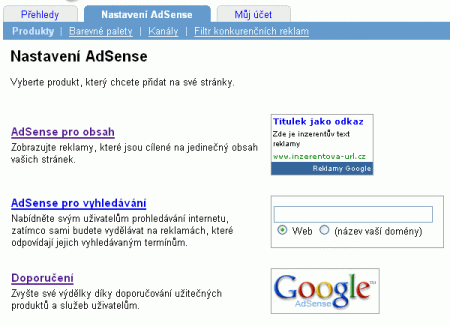
Po p?ihlašení do administrace klikn?te na horní záložku “Nastavení AdSense”. Objeví se výše uvedené 3 možnosti, zvolte tu první, AdSense pro obsah.
Nyní je t?eba zvolit položku “Reklamní jednotka”. Tato volba nabízí ješt? 3 možnosti zobrazování: m?žete si vybrat mezi zobrazováním textových reklam, grafických reklam nebo kombinací p?edchozí. V?ele doporu?uji ponechat defualtní nastavení na “Textové a grafické reklamy” – v ?eském prost?edí jsem totiž zatím narazil pouze na absolutní minimum grafických banner?, a tak by se mohlo snadno stát že AdSense nebude mít jednoduše co zobrazit. P?i volb? grafických banner? by mohla být také v?tšina reklam v angli?tin? na absolutn? nerelevantní témata, z?staňte tedy opravdu u textových odkaz? nebo kombinace textových a grafických reklam.
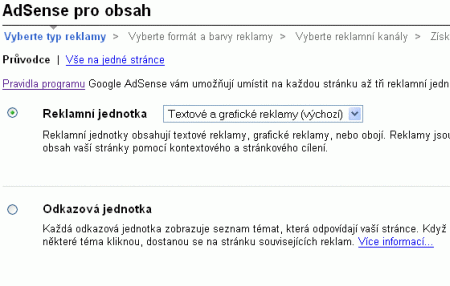
Druhou volbou je “Odkazová jednotka”, anglicky Link Unit. Tuto volbu zatím ponecháme stranou a proberem ji pozd?ji.
Po kliknutí na tla?ítko pokra?ovat se dostáváme do nejd?ležit?jší ?ásti tvorby reklamního kódu pro AdSense. Nyní je pot?eba zvolit formát reklamy a pohrát si s barvami. AdSense nabízí velké množství reklamních formát?, jejich úplný p?ehled je dostupný zde. Formáty b?hem let postupn? p?ibývaly a také ubývaly, to podle toho jak jednotlivé rozm?ry využívali inzerenti a majitelé web?. V zásad? se jedná o rozd?lení do t?í skupin na vertikální, horizontální a ?tvercové bannery.
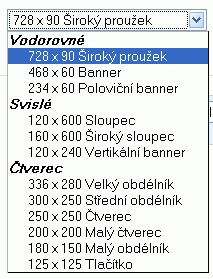
Alchymie výb?ru správného formátu vydá na samostatný ?lánek, pro te? vám doporu?uji z?stat u osv?d?ených klasik: velice dob?e funguje “postranní” lišta ve formátu 120×600, dále pak klasický formát banneru 468×60 a nakonec tém?? všechny v?tší ?tvercové formáty. Výb?r té správné varianty se bude pravd?podobn? lišit podle toho kolik místa máte na svém webu, a kam se banner nejvíce hodí – nemá cenu ni?it kompletní design jenom kv?li tomu, aby se vám na web vešel nejv?tší skyscraper, když si m?žete snadno vybrat o pár pixel? užší variantu.
Dále musíte vybrat vhodné barvy. Google umožÅˆuje nastavit barvy tém?? všech prvk? reklamního banneru od nadpisu p?es pozadí, text, okraje až po barvu URL odkazovaného webu. Zde op?t existuje velký prostor pro experimentování a zkoušení jaké barevné kombinace lákají nejvíce vaše návšt?vníky ke klikání – o tomto tématu op?t chystám samostatný ?lánek. Pro za?átek je vhodné vybrat barvy ladící s designem vašeho webu, nebo ponechat volbu na “Výchozí paleta Google”. Jedná se o osv?d?enou a funk?ní barevnou kombinaci, kterou ve v?tšin? p?ípad? nemáte co zkazit.
Poslední nemén? d?l?žitou volbou na této stránce jsou takzvané alternativní reklamy. Jedná se o výplň vašeho reklamního bloku v p?ípad? že Google nenajde vhodnou reklamu pro váš web, nebo stránku ješt? nenavštívil crawler. V takovém p?ípad? nedojde k nezobrazení reklamního bloku jak by si mohl n?kdo myslet, ale na celé ploše banneru se provede jedna ze t?í zvolených možností.
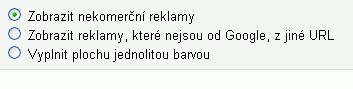
První volba je zobrazení nekomer?ních reklam. V takovém p?ípad? se místo reklam zobrazí odkaz na r?zné neziskové organizace jako ?ervený k?íž, nebo neutrální informa?ní zdroje jako t?eba encyklopedie Wikipedia. Za prokliky na takovéto odkazy nezískává majitel ú?tu žádné provize.
Druhou volbou je zobrazení jiné URL. Po vybrání této volby musíte zadat adresu stránky, která se na?te místo odkaz? na AdSense. Na takovoutu stránku m?žete umístit nap?íklad vlastní banner nebo reklamní kód n?kterého konkuren?ního partnerského programu.
Poslední volbou je pak vypln?ní reklamní plochy jednou barvou. Tu m?žete stejn? jako u výb?ru barev pro banner bu? vybrat z n?kolika p?eddefinovaných barvi?ek, nebo zadat hexadecimální kód vaší barvy. Kliknutím na tla?ítko pokra?ovat se dostanete do p?edposledního kroku instalace kódu.
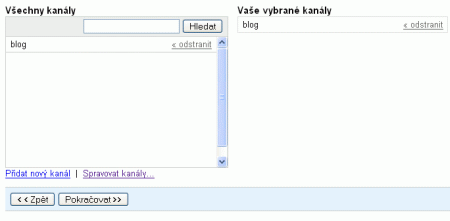
Tou je výb?r kanálu pro daný reklamní banner. S pomocí kanál? m?žete m??it úsp?šnost jednotlivých reklamních formát?, nebo jednotlivých web?, pokud používáte AdSense na více webových projektech. Kliknutím na odkaz “P?idat nový kanál” a zadáním jména dojde ke vzniku tohoto kanál?, pod kterým se vám pak budou objevovat vaše výd?lky. Možnost spravovat kanály pak umožÅˆuje detailn?jší nastavení, p?ejmenovávání, mazání a tak dále. Pro tuto ukázku jsem vytvo?il kanál blog a vybral ho (objeví se na pravé stran?).
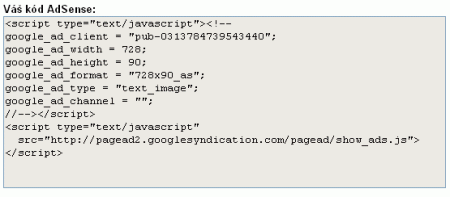
Nyní jsme kone?n? u konce, po kliknutí na Pokra?ovat se dostáváme k poslední stránce se samotným kódem, který je pot?eba umístit do zdrojového kódu vašeho webu. Je p?ísn? zakázáno jakkoliv editovat tento kód, proto ho pouze zkopírujte a vložte do vašeho webu. Jakékoliv modifikace by mohly zp?sobit nefunk?nost nebo nestandardní chování systému.
Nahráním editované stránky na váš web celý proces kon?í, nyní již sta?í vy?ka p?íchodu Google robota a reklamy by se m?ly za?ít bez problém? zobrazovat první reklamy. Do této doby se bude provád?t akce zvolená p?i generování kódu, tudíž bu? zobrazování alternativní stránky, nekomer?ních reklam nebo vypln?ní reklamního bloku jednou barvou.
29. 12. 2026, 14:34 | Google AdSense, instalace | 4 komentářů